

 คู่มือฉบับสมบูรณ์ PDF



-
เพิ่มตารางเวลารายการ (Adding Scheduling Operations)
ฟังก์ชันนี้มีประโยชน์สำหรับการเปิดหรือปิดเครื่องปรับอากาศโดยอัตโนมัติในเวลากลางคืนหรือในตอนเช้า
ท่านสามารถตั้งค่าได้สูงสุด 6 รายการต่อวัน สำหรับแต่ละวันในสัปดาห์ซึ่งรวม 2 รายการรูปแบบแอร์การ์ด (Air Card) ด้วย
ท่านสามารถตั้งค่าได้สูงสุด 6 รายการต่อวัน สำหรับแต่ละวันในสัปดาห์ซึ่งรวม 2 รายการรูปแบบแอร์การ์ด (Air Card) ด้วย
 โปรดทราบ
- ท่านไม่สามารถใช้โหมดตัวตั้งตารางเวลา (scheduling operation) ได้ หากไม่เคยเพิ่มตารางเวลาในโหมดออนไลน์มาก่อน โปรดดู “เพิ่มอุปกรณ์” (Add Device)
เพิ่มตารางเวลารายการ (Adding Scheduling Operations)
เมื่อท่านอยู่ที่หน้าการตั้งค่าตารางเวลา
การตั้งค่า
- แตะ [1] [Select Place] บนหน้าจอเพื่อเลือกพื้นที่ของอุปกรณ์ (รูปที่ 1)
-
แตะ [2] [+ Add Scheduling] บนหน้าจอ หรือแตะ สัญลักษณ์ “+” ที่มุมขวาบนเพื่อเพิ่มตารางเวลา (รูปที่ 1)
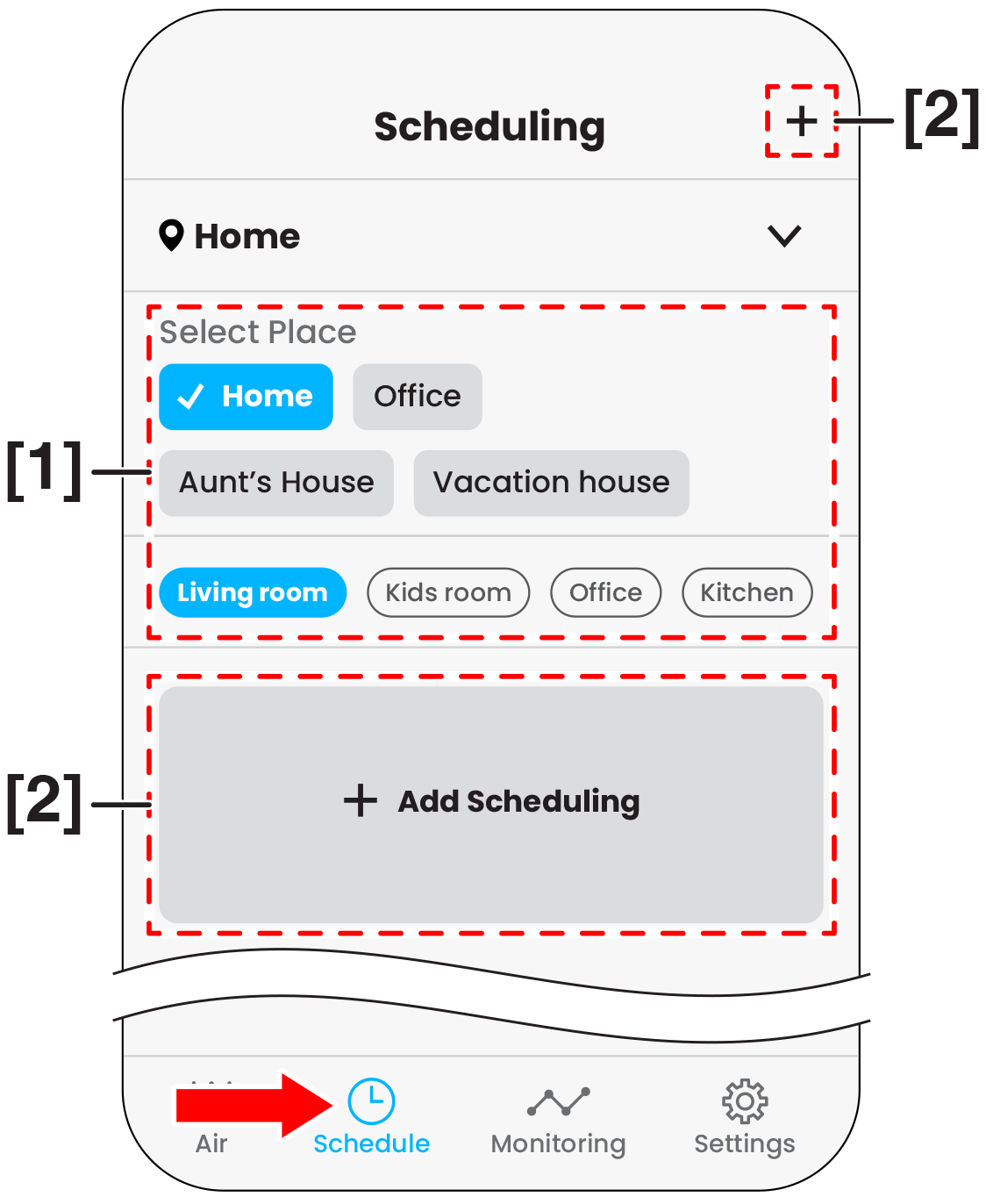 รูปที่ 1
 - แตะ [3] [Where] บนหน้าจอเพื่อเลือกตำแหน่งห้อง และเลือกอุปกรณ์ในห้องโดยแตะ [4] [What] บนหน้าจอ (รูปที่ 2)
-
แตะ [5] เพื่อเลือกการทำงาน (รูปที่ 2)
การ์ดการทำงานจะเปิดหน้าควบคุม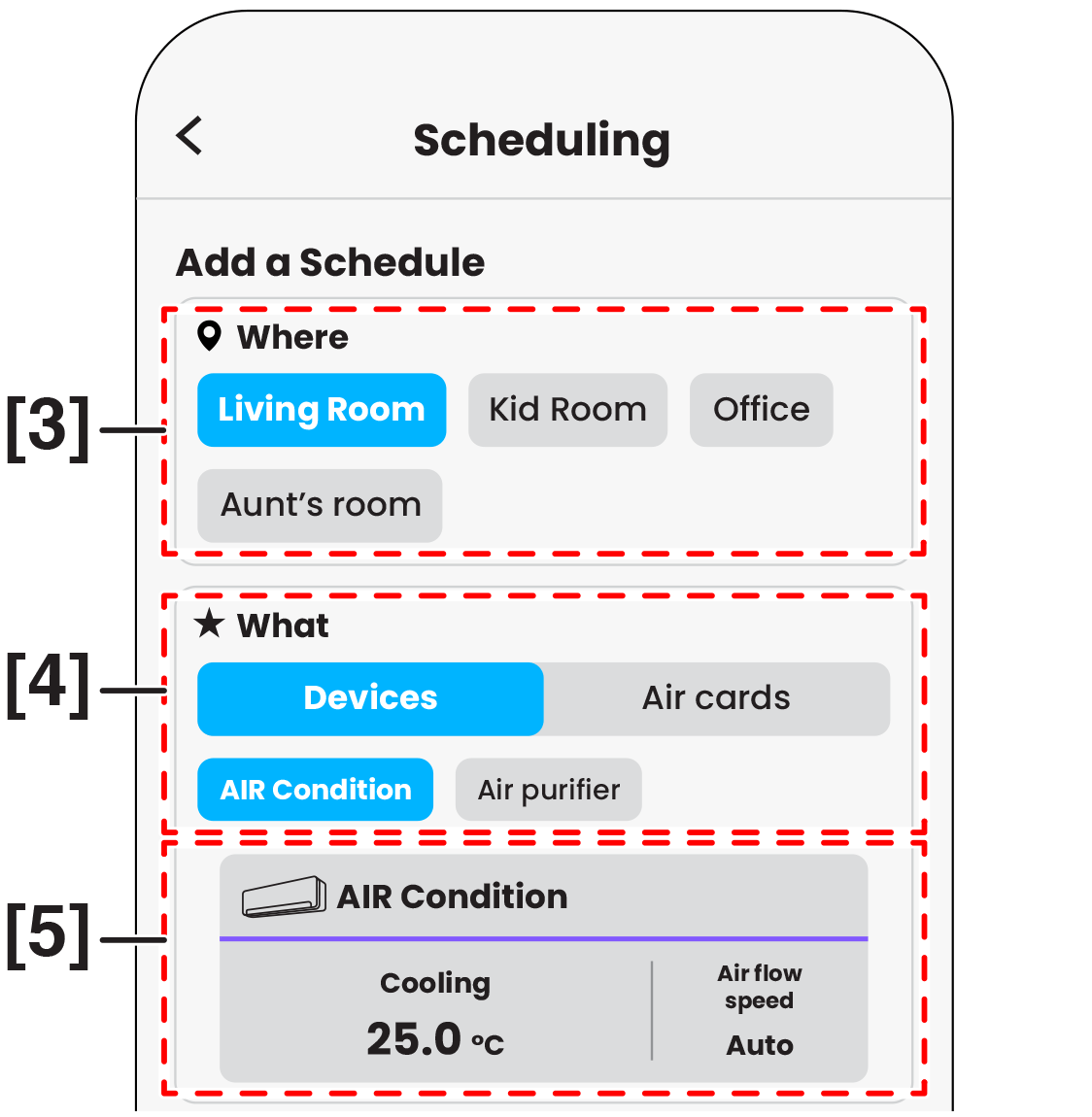 รูปที่ 2
- โหมดทำความเย็น (COOL) และความเร็วพัดลมอัตโนมัติเป็นค่าเริ่มต้น
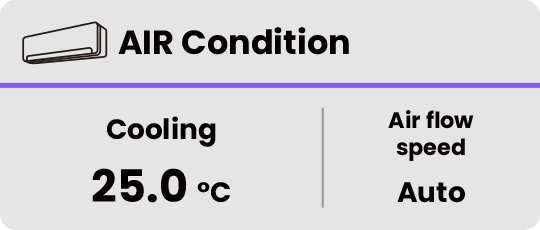 เครื่องปรับอากาศ : เปิด
โหมดทำความเย็น(COOL) (ค่าเริ่มต้น)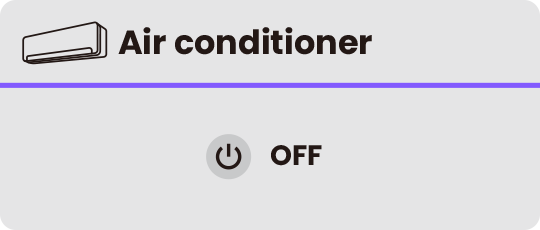 เครื่องปรับอากาศ : ปิด
-
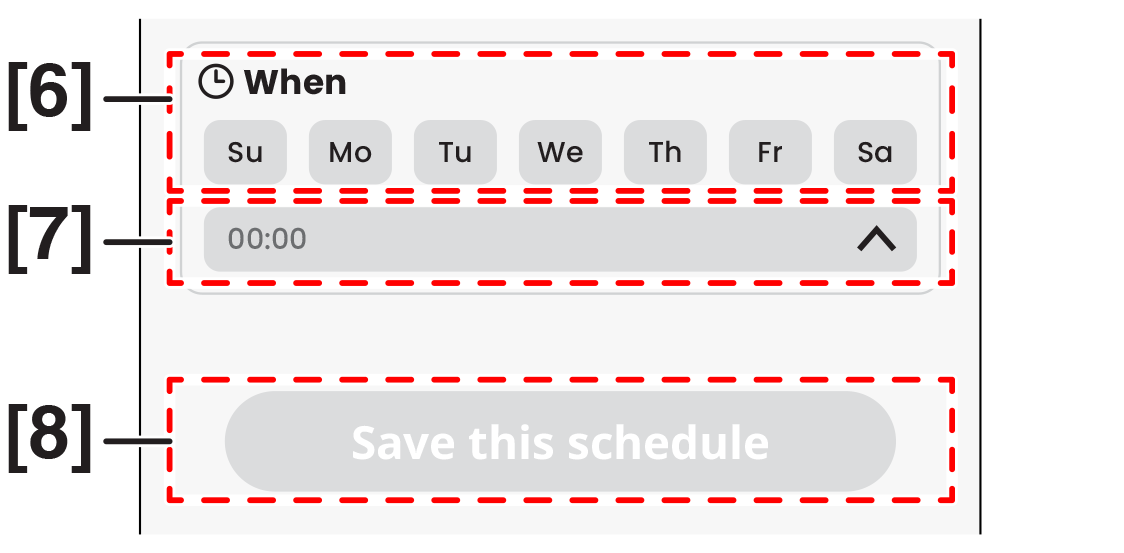
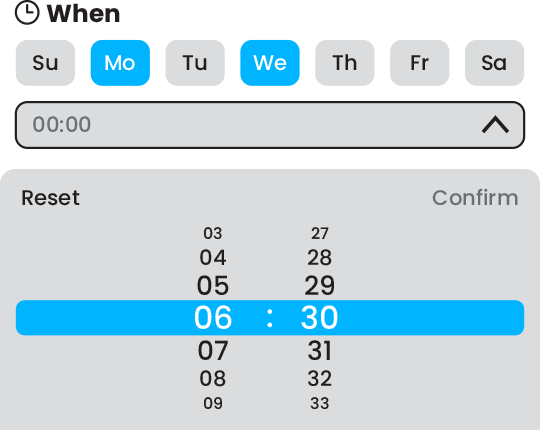
แตะ [6] [When] เพื่อกำหนดตารางเวลารายสัปดาห์ จากนั้นแตะ [7] [
 ] เพื่อกำหนดเวลา (รูปที่ 3)
 รูปที่ 3
 รูปตัวอย่าง
-
หลังจากตั้งเวลาเสร็จแล้ว บนหน้าจอจะแสดง [8] [
 ] กรุณาแตะเพื่อบันทึกตารางเวลา (รูปที่ 3)
- ตารางเวลาจะแสดงบนหน้าตารางเวลา
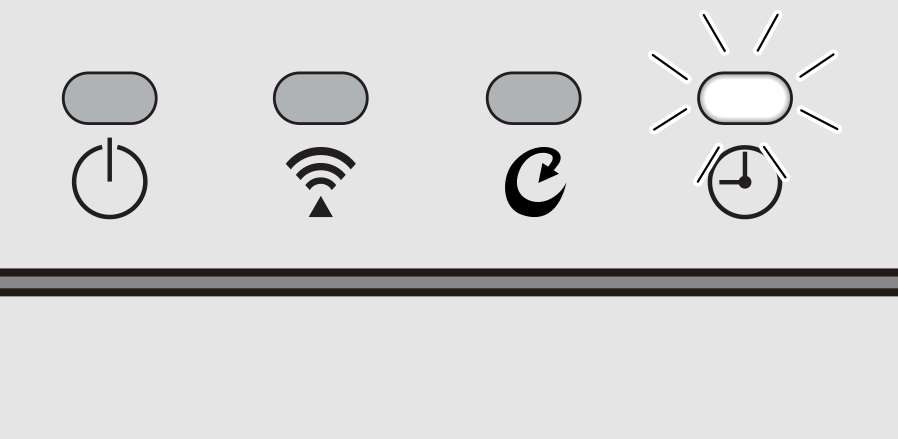
- ไฟแสดงสถานะตั้วตั้งตารางเวลาจะสว่าง
 จอแสดงผล
หมายเหตุ
หมายเหตุเกี่ยวกับการเพิ่มตารางเวลารายการใหม่ (Add the new schedule)
- หากต้องการสร้างตารางเวลาเพิ่มเติม กรุณาทำตามขั้นตอนที่ 1 ถึง 6
- ท่านสามารถแก้ไขตารางเวลา โดยเข้าไปแก้ไขตารางเวลาภายในการ์ด
หลังจากบันทึกตารางเวลาแล้ว ตารางเวลานั้นจะแสดงบนหน้าตั้วตั้งตารางเวลา
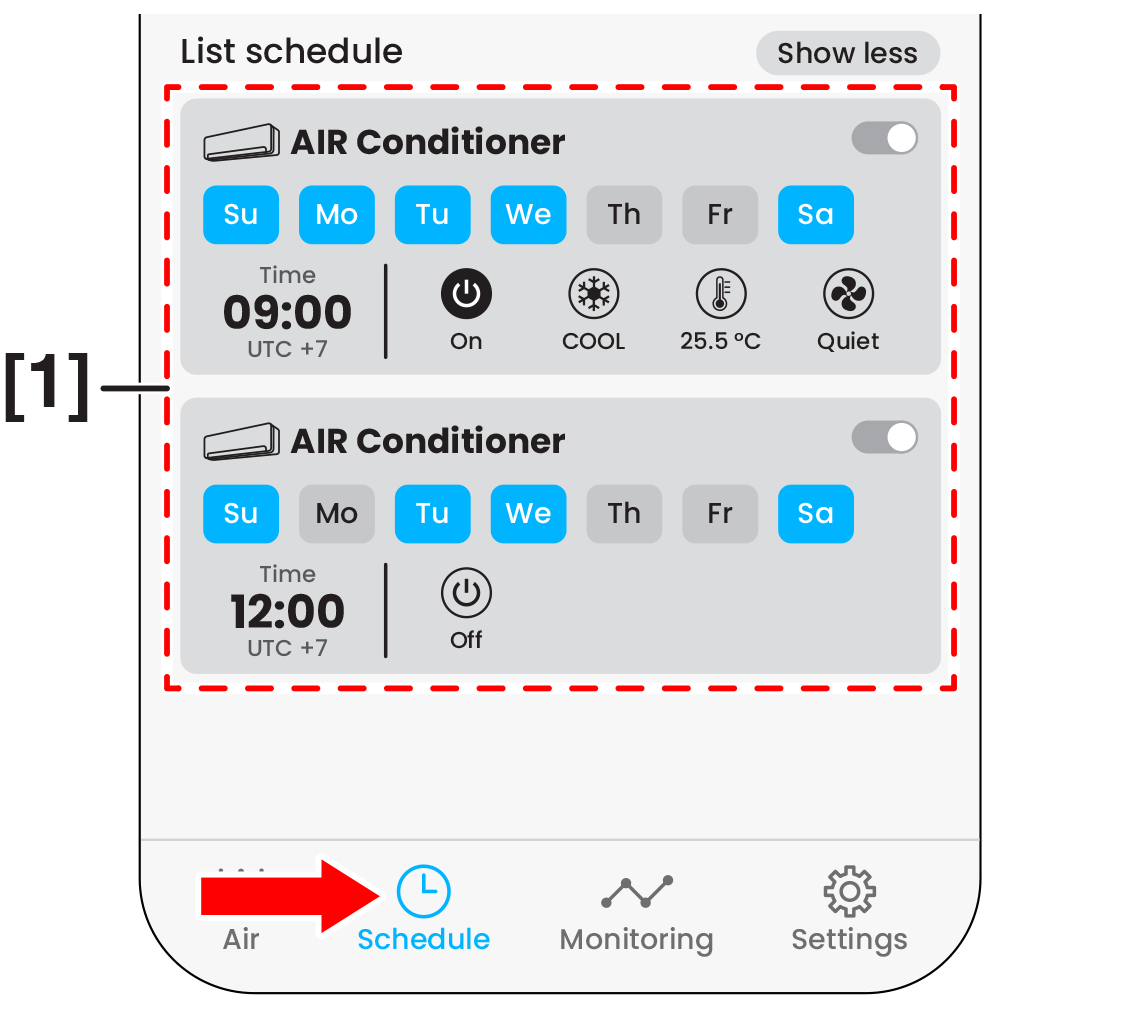
- แตะการ์ดอุปกรณ์เพื่อดูตารางเวลาทั้งหมดของอุปกรณ์นั้น
-
แตะ [1] สวิตช์เปิด/ปิด เพื่อเปิดใช้งานหรือปิดใช้งานตารางเวลา (รูปที่ 4)
 รูปที่ 4
ปิด
การยกเลิกตารางเวลา
-
แตะ [1] บนหน้าจอด้านซ้ายเพื่อปิดตารางเวลา (รูปที่ 5)
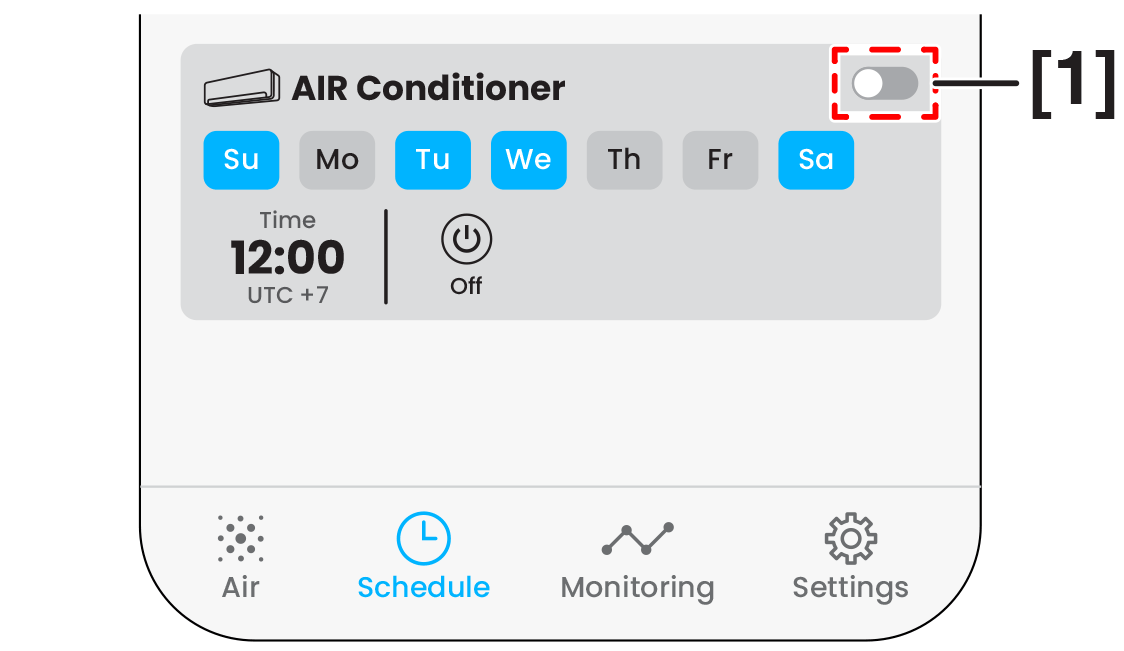
รูปที่ 5
ปิด
การลบตารางเวลา
-
ปัดไปทางซ้าย [1] เพื่อลบตารางเวลา (รูปที่ 6) หรือแตะ [2] Delete this schedule บนหน้าจอเพื่อลบ (รูปที่ 7)
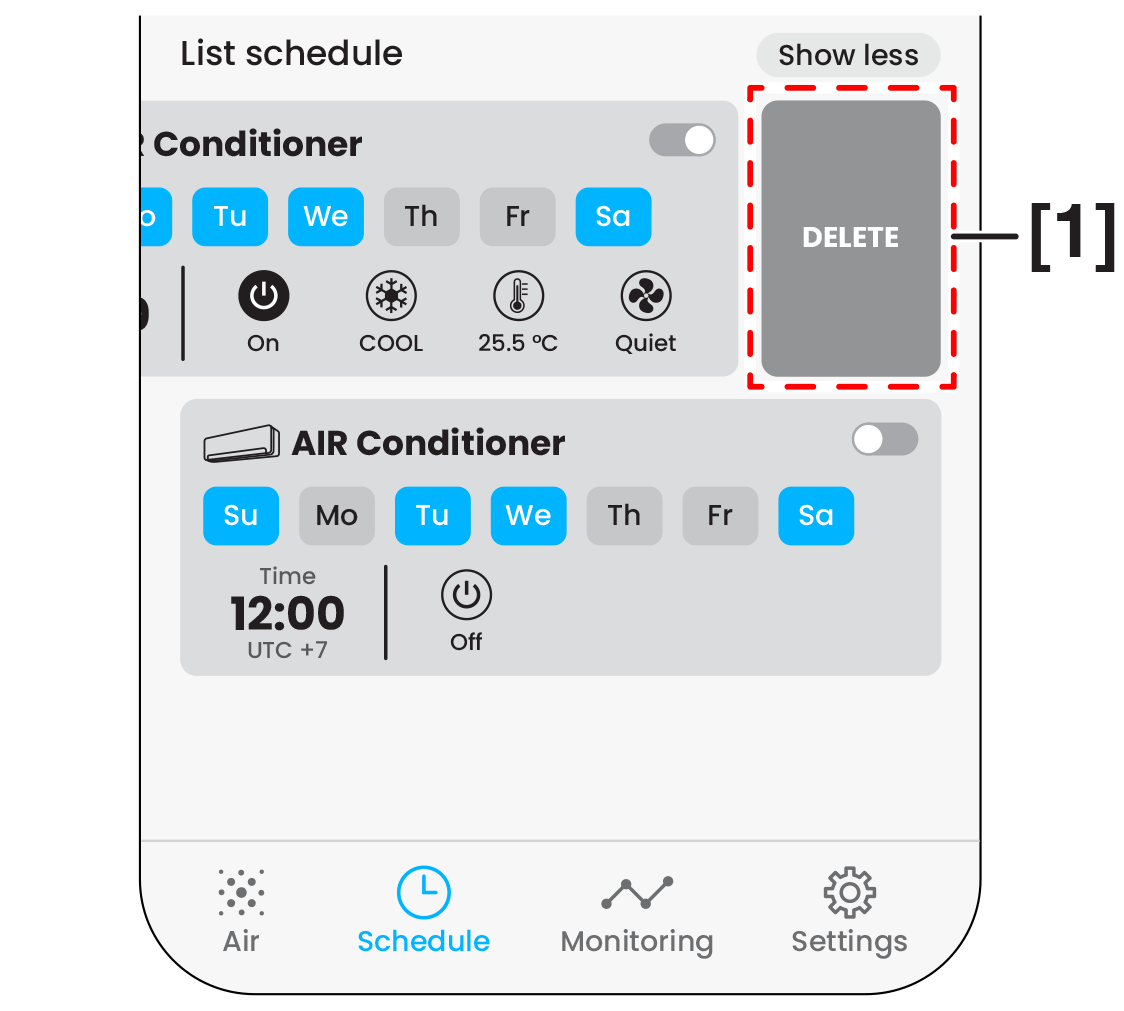
รูปที่ 6
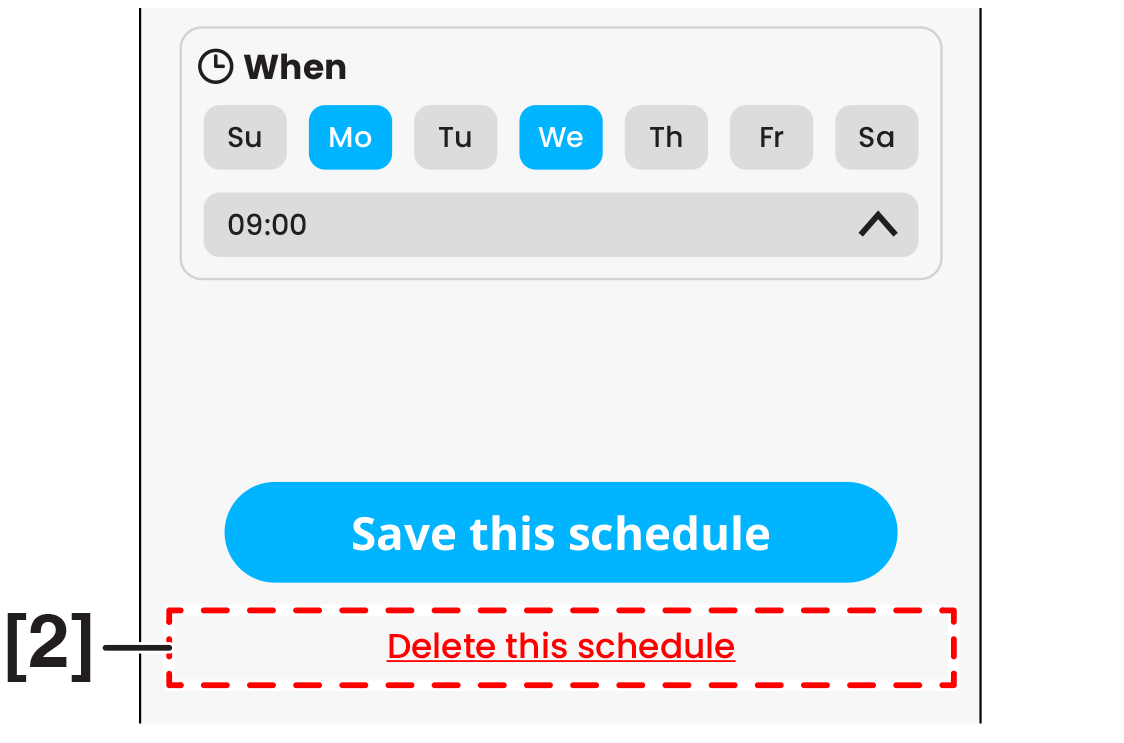
รูปที่ 7
- ตารางเวลาจะถูกลบออก
ปิด
